Tilpas dit CMS-tema uden at ændre koden – sådan gør du

Tilpas dit CMS-tema uden at ændre koden – sådan gør du
At få sin hjemmeside til at se ud præcis, som man ønsker, kan virke som en teknisk udfordring – især hvis man ikke er vant til at rode med HTML, CSS eller PHP. Men i dag tilbyder de fleste moderne CMS’er (Content Management Systems) som WordPress, Joomla og Drupal en række muligheder for at tilpasse designet uden at røre en eneste linje kode. Her får du en guide til, hvordan du kan give dit website et personligt præg – nemt, sikkert og uden risiko for at ødelægge noget.
Brug temaets indbyggede tilpasningsværktøj
De fleste CMS-temaer har et indbygget tilpasningspanel, hvor du kan ændre farver, skrifttyper, logo og layout. I WordPress finder du det typisk under Udseende → Tilpas, hvor du kan se ændringerne live, mens du laver dem.
Her kan du:
- Skifte baggrundsfarve eller billede.
- Justere header og footer.
- Vælge skrifttyper og tekststørrelser.
- Tilføje dit logo og favicon.
- Ændre menustruktur og widgets.
Fordelen ved denne metode er, at du kan eksperimentere frit – og fortryde, hvis du ikke er tilfreds. Ændringerne gemmes først, når du trykker “Udgiv”.
Brug et child theme eller et “customizer plugin”
Hvis du ønsker lidt mere kontrol, men stadig vil undgå at ændre i selve temaets filer, kan du bruge et child theme eller et customizer plugin. Et child theme arver alt fra hovedtemaet, men giver dig mulighed for at tilføje egne justeringer, som ikke forsvinder, når temaet opdateres.
Alternativt findes der plugins, der fungerer som et ekstra lag oven på temaet. De giver dig mulighed for at ændre farver, afstande og elementer via et visuelt interface – uden at du skal kende til CSS. Eksempler er YellowPencil, CSS Hero eller SiteOrigin CSS.
Udnyt widgets og blokke
Widgets (eller blokke, som de kaldes i nyere CMS’er) er små byggeklodser, du kan placere forskellige steder på din side – fx i sidebaren, footeren eller forsiden. De kan bruges til alt fra kontaktformularer og sociale medier til nyhedsbrevs-tilmelding og galleri.
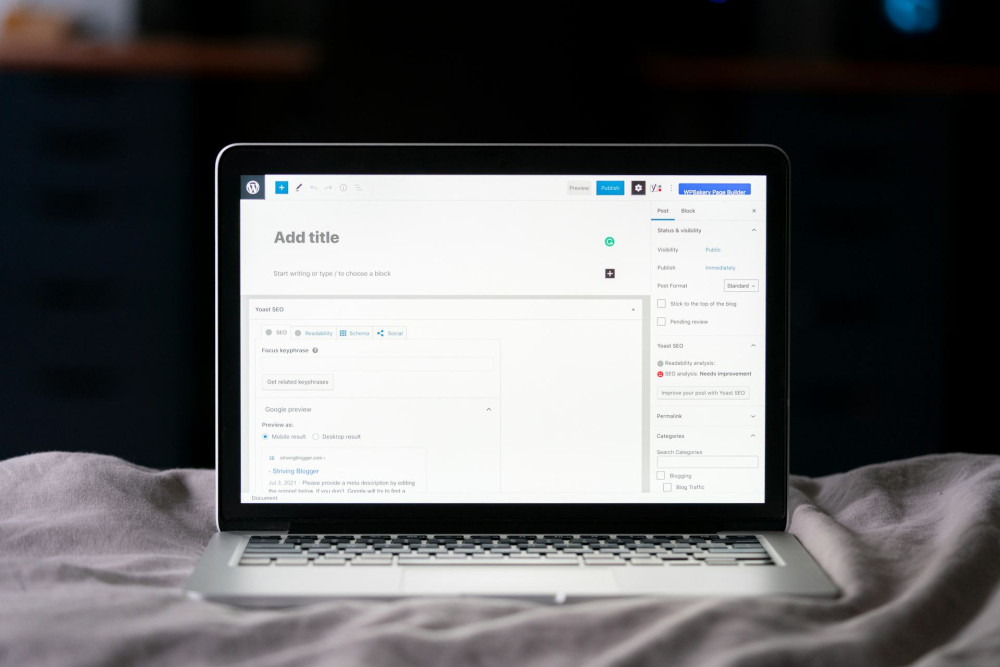
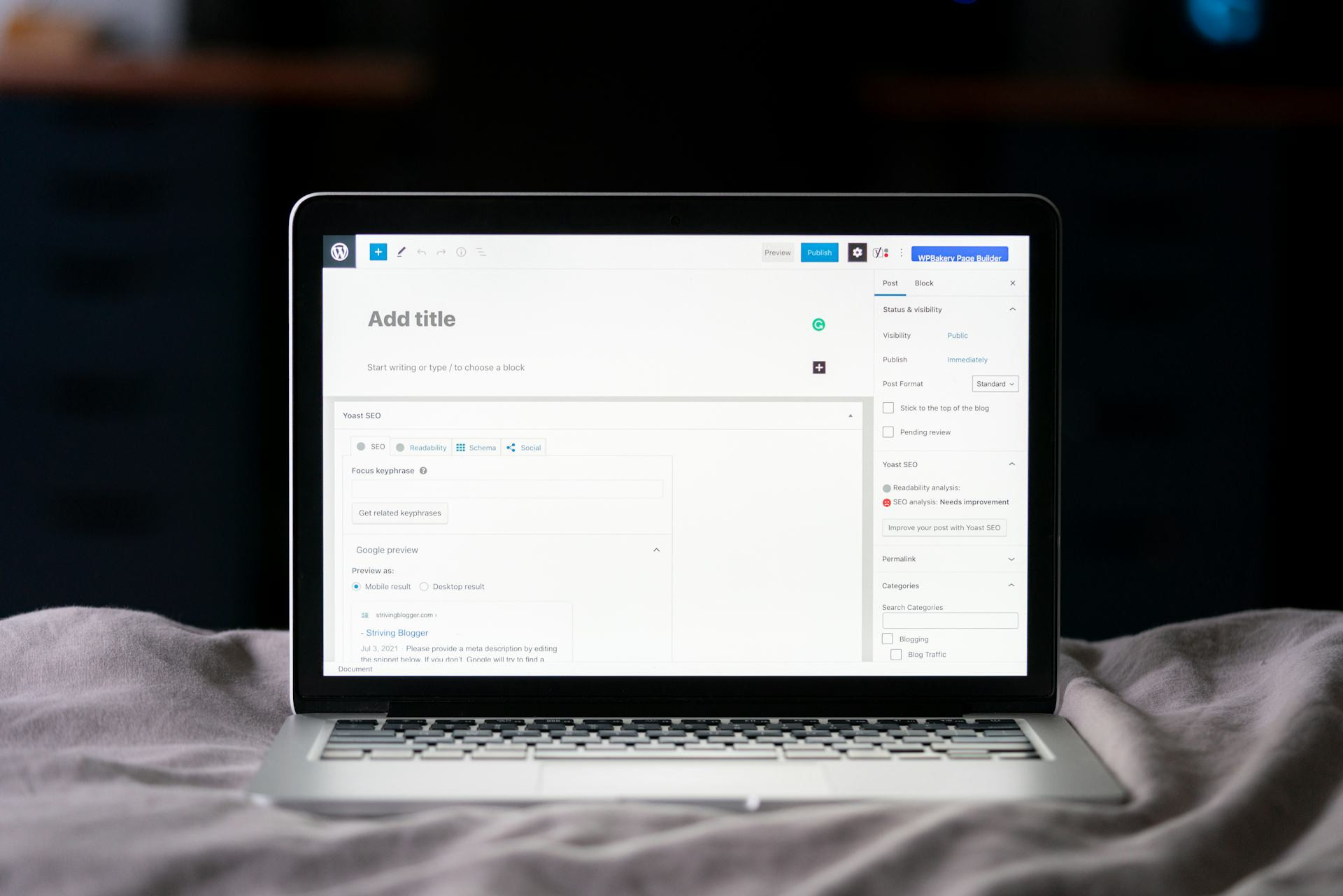
I WordPress’ blokeditor (Gutenberg) kan du trække og slippe elementer direkte ind på siden. Det gør det nemt at eksperimentere med layoutet, uden at du skal tænke på kode eller struktur.
Et godt tip er at bruge forhåndsdesignede blokmønstre, som mange temaer tilbyder. De giver et professionelt udtryk med få klik.
Tilpas farver og skrifttyper med global styling
Mange moderne temaer og sidebyggere har introduceret global styling – et sted, hvor du kan definere farver, skrifttyper og knapstile, som automatisk gælder for hele sitet. Det betyder, at du kun skal ændre én gang, hvis du fx vil skifte din primære farve fra blå til grøn.
Det giver et ensartet udtryk og sparer tid, når du senere vil justere designet. I WordPress finder du funktionen under Editor → Styles, mens andre CMS’er har tilsvarende muligheder i deres designpanel.
Brug et page builder-plugin
Hvis du vil have fuld kontrol over layoutet uden at kode, kan du bruge en page builder som Elementor, Divi eller Beaver Builder. De fungerer som visuelle redigeringsværktøjer, hvor du kan bygge sider ved at trække elementer som tekst, billeder, knapper og kolonner ind på lærredet.
Page builders giver dig:
- Fleksibilitet i designet.
- Mulighed for at gemme og genbruge sektioner.
- Forhåndsvisning i realtid.
- Responsivt design, der tilpasses mobil og tablet.
De fleste page builders har gratis versioner, der dækker de fleste behov, og premium-versioner med ekstra funktioner.
Husk at tage backup, før du ændrer noget
Selvom du ikke ændrer i koden, er det altid en god idé at tage backup, før du laver større designændringer. Mange hostingudbydere tilbyder automatisk backup, men du kan også bruge plugins som UpdraftPlus eller Duplicator.
En backup sikrer, at du hurtigt kan gendanne dit site, hvis noget går galt – fx hvis et plugin konflikter med temaet, eller en opdatering ændrer layoutet uventet.
Læs også:
Gør dit tema personligt – uden at miste stabilitet
At tilpasse sit CMS-tema handler ikke kun om æstetik, men også om at skabe en hjemmeside, der afspejler din identitet og fungerer godt for dine besøgende. Ved at bruge de indbyggede værktøjer, widgets og visuelle redigeringsmuligheder kan du opnå et professionelt resultat – uden at risikere at ødelægge noget i koden.
Det bedste ved det hele? Du kan altid ændre mening. Med moderne CMS’er er designet ikke længere låst fast – det er fleksibelt, brugervenligt og tilgængeligt for alle, uanset teknisk erfaring.
Læs også: